
DiagramPreview
基础解析draw.ioXMLViewer

Draw.io 在线打开

选择本地 .drawio / XML 文件,或粘贴 diagrams.net XML。在浏览器内预览基础图形和压缩页面,按页下载 SVG、PNG 或可编辑 .drawio。

示例

文件仅在当前浏览器读取,文件内容不会上传。本地草稿可能保存在此浏览器中。

图形预览就绪
draw.io 页面预览会显示在这里。

下一步可以继续

兼容工具可携带当前源码或转换后的 XML;其他工具单独打开。

AI Mermaid 工作流text-to-mermaidmermaid-previewmermaid-ai-fixermermaid-to-drawiodrawio-preview
Mermaid 转 Draw.io

将常见 Mermaid 流程图和时序图转换为可编辑 draw.io XML,并提供 SVG 预览。

打开
PlantUML 转 Draw.io

把 PlantUML 草稿转换成可编辑 draw.io XML,方便在 diagrams.net 中继续调整。

打开
Draw.io 转 SVG 预览

把未压缩 diagrams.net / draw.io XML 预览为 SVG,并在发布前检查边界和标签。

打开

用真实文件验证结果

支持范围与限制

文件仅在当前浏览器读取。基础查看器支持压缩页、平面矩形/椭圆/菱形、文本和简单连线;分组、泳道、图片与自定义形状按页阻止图片导出。最多 2 MiB/文件、20 页、每页 500 个 cell。XML 下载只含当前页,请保留原多页文件。

最小示例

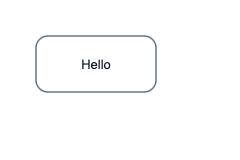
一个圆角矩形。本地打开文件后,将标签与 SVG/PNG 导出结果对照。

<mxfile><diagram id="sample" name="Service review"><mxGraphModel><root><mxCell id="0"/><mxCell id="1" parent="0"/><mxCell id="a" value="Hello" vertex="1" parent="1" style="rounded=1;whiteSpace=wrap;html=0;"><mxGeometry x="40" y="40" width="120" height="56" as="geometry"/></mxCell></root></mxGraphModel></diagram></mxfile>
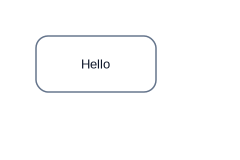
最小示例: 一个圆角矩形。本地打开文件后,将标签与 SVG/PNG 导出结果对照。
由本站工具实际导出的示例结果。

业务示例

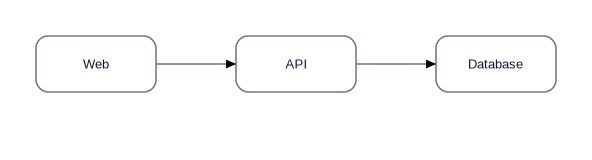
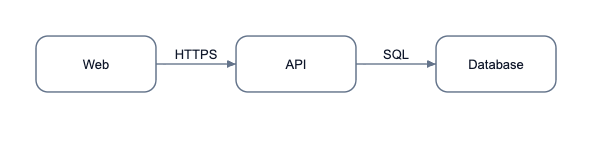
三个服务的关系图,连线标有 HTTPS 和 SQL;核对三个标签及两条箭头的端点。

<mxfile><diagram id="sample" name="Service review"><mxGraphModel><root><mxCell id="0"/><mxCell id="1" parent="0"/><mxCell id="web" value="Web" vertex="1" parent="1" style="rounded=1;whiteSpace=wrap;html=0;"><mxGeometry x="40" y="40" width="120" height="56" as="geometry"/></mxCell><mxCell id="api" value="API" vertex="1" parent="1" style="rounded=1;whiteSpace=wrap;html=0;"><mxGeometry x="240" y="40" width="120" height="56" as="geometry"/></mxCell><mxCell id="db" value="Database" vertex="1" parent="1" style="rounded=1;whiteSpace=wrap;html=0;"><mxGeometry x="440" y="40" width="120" height="56" as="geometry"/></mxCell><mxCell id="https" value="HTTPS" edge="1" parent="1" source="web" target="api" style="endArrow=block;html=0;"><mxGeometry relative="1" as="geometry"/></mxCell><mxCell id="sql" value="SQL" edge="1" parent="1" source="api" target="db" style="endArrow=block;html=0;"><mxGeometry relative="1" as="geometry"/></mxCell></root></mxGraphModel></diagram></mxfile>
业务示例: 三个服务的关系图,连线标有 HTTPS 和 SQL;核对三个标签及两条箭头的端点。
由本站工具实际导出的示例结果。

失败示例

图片形状超出基础查看器范围,应按页显示不支持说明、禁用 SVG/PNG;仍可保存原页 XML。

<mxfile><diagram id="sample" name="Service review"><mxGraphModel><root><mxCell id="0"/><mxCell id="1" parent="0"/><mxCell id="image" value="Unsupported image" vertex="1" parent="1" style="shape=image;"><mxGeometry x="0" y="0" width="120" height="60" as="geometry"/></mxCell></root></mxGraphModel></diagram></mxfile>
使用方法

  1. 1选择本地 .drawio / .xml 文件、粘贴 XML,或加载示例。文件内容不会上传,本地草稿可能保存在此浏览器中。
  2. 2切换页面,检查图形、标签与连线;大图可放大、缩小或适应宽度。
  3. 3阅读支持范围提示。分组、隐藏对象、图片、自定义形状或不支持的连线路由会阻止该页图片导出。
  4. 4SVG/PNG 导出当前页预览,“下载文件”仅保存当前页的可编辑 .drawio XML。
  5. 5另行保留原始多页文件。基础查看器会简化标签、样式、箭头和路由;完整效果请使用 diagrams.net。

常见场景

在线打开 draw.io 文件diagrams.net XML 检查架构图交接图表迁移 reviewSVG 导出准备

常见问题

可以渲染复杂 draw.io 文件吗?

基础版支持平面页面中的矩形、圆角矩形、椭圆、菱形、文本和连线,以及 raw-deflate 压缩页面。分组、隐藏对象、图片和自定义形状需使用 diagrams.net;不支持的页面不能导出图片。

不安装 diagrams.net 可以打开 draw.io 文件吗?

可以。选择本地 .drawio / XML 文件或粘贴内容,可切换页面、缩放和下载当前页,无需上传文件或加载第三方查看器。

分享 draw.io 文件前应该检查什么?

确认当前页、文字、连线和支持范围提示。SVG/PNG 对应简化预览,“下载文件”仅保存当前页;请保留原始文件中的其他页面与完整样式。

什么时候应该保留 draw.io XML,而不是只导出 SVG?

当团队后续还需要编辑图表时,应保留 XML 作为可编辑源文件。SVG 更适合 README、工单、静态文档和对外发布。

Draw.io Viewer 在浏览器内打开 .drawio 和 diagrams.net XML,支持 mxfile、diagram、mxGraphModel,以及未压缩 XML 和 raw-deflate 压缩页面。

基础查看器保留节点坐标,支持基础形状、颜色、箭头、虚线和连线控制点。富文本会转为纯文本,字体、标签、箭头和路由可能与 diagrams.net 不同;不支持的结构按页提示。

文件最多 2 MiB、20 页,每页最多 500 个 cell,全文件最多 5000 个 cell。解压 XML 每页最多 2 MiB,总计最多 8 MiB。PNG 过大时请下载 SVG。

文件内容不会上传,外部资源不会加载。SVG/PNG 导出当前页预览;.drawio 下载保留当前页的模型 XML。请另行保留原始多页文件供后续编辑。

Demo:分享前检查 diagrams.net XML

打开这个平面图示例,核对形状与连线标签,再比较 SVG、PNG 和当前页可编辑 XML 下载。

  • 下载前选中正确页面。
  • 核对标签与箭头方向。
  • 包含不支持的对象时使用 diagrams.net。
<mxfile><diagram id="quick-start" name="快速开始"><mxGraphModel><root><mxCell id="0"/><mxCell id="1" parent="0"/><mxCell id="start" value="开始" style="rounded=1;fillColor=#dbeafe;strokeColor=#2563eb;" vertex="1" parent="1"><mxGeometry x="40" y="60" width="120" height="60" as="geometry"/></mxCell><mxCell id="check" value="就绪?" style="rhombus;fillColor=#fef3c7;strokeColor=#d97706;" vertex="1" parent="1"><mxGeometry x="240" y="50" width="120" height="80" as="geometry"/></mxCell><mxCell id="done" value="完成" style="ellipse;fillColor=#dcfce7;strokeColor=#16a34a;" vertex="1" parent="1"><mxGeometry x="440" y="60" width="120" height="60" as="geometry"/></mxCell><mxCell id="e1" value="" edge="1" parent="1" source="start" target="check" style="endArrow=block;"><mxGeometry relative="1" as="geometry"/></mxCell><mxCell id="e2" value="Yes" edge="1" parent="1" source="check" target="done" style="endArrow=block;dashed=1;"><mxGeometry relative="1" as="geometry"/></mxCell></root></mxGraphModel></diagram></mxfile>

调试清单:让 draw.io 文件更可移植

draw.io 图经常在 Confluence、diagrams.net、Git 仓库和 SVG 导出之间流转。可移植文件应保留标签、页面边界和嵌入数据。

  • 离线使用场景避免依赖外部图片。
  • 每个页面只放一个图或 review 主题。
  • 重命名默认页面,方便理解导出结果。
Page 1: System Context
Page 2: Checkout Sequence
Page 3: Deployment Notes

Review 模式:区分可编辑源文件和发布产物

把 draw.io XML 当作可编辑源文件,把 SVG 当作发布产物。这样既能保持图表可维护,又能给读者一个清晰的静态图。

  • 把 .drawio XML 和引用它的文档放在相邻目录,方便后续更新。
  • 页面名称、视口和标签稳定后,再导出 SVG 用于发布。
  • 重要架构图旁边标注源文件路径,避免以后只改截图不改源文件。
docs/architecture/checkout.drawio
README.md -> embeds checkout.svg
PR review -> updates checkout.drawio first

搜索意图与使用边界

在浏览器本地打开 draw.io 文件,预览支持的平面图形并导出当前页。

适合

  • 安全打开 diagrams.net XML
  • 检查页面数和对象数
  • 分享前 review 交付文件

不适合与常见失败

不适合

  • 完整替代 diagrams.net 编辑器
  • 分组、泳道、图片和自定义形状
  • 用当前页导出保留整个多页文件

常见失败原因

  • 不完整 XML 无法解析
  • 不支持的对象会阻止该页图片导出
  • 超过 2 MiB、20 页或每页 500 cell 会超出查看器限制

下一步工作流

Draw.io 检查与导出工作流

先选页面并核对标签与连线,再导出 SVG/PNG 或当前页 XML;原文件用于保留其他页面和元信息。

查看完整工作流

Draw.io 在线打开 检查清单

当你需要在文档、PR、故障复盘或交接材料发布前检查源码内容时,可以使用 Draw.io 在线打开。本地打开 draw.io 文件,预览基础图形、切换页面、缩放并导出当前页。

导出前建议检查标签是否可读、关系是否和源码一致、示例是否包含敏感信息,以及修改输入后预览是否仍然成立。

限制与排查

如果预览失败,先把输入缩小到最小完整示例,确认格式语法,再逐段加回内容。很多失败来自不完整文件、缩进错误、缺少图表头,或复制了依赖隐藏上下文的片段。

请把预览结果当作 review 界面,而不是生产事实来源。生成的图表、转换文件、看板和规则示例在进入正式文档或运维流程前仍需要人工确认。

可测试的示例输入

  • XML: <mxfile><diagram id="quick-start" name="快速开始"><mxGraphModel><root><mxCell id="0"/><mxCell id="1" parent="0"/><mxCell id="start" value="开始" style="rounded=1;fillColor=#dbeafe;stroke...
  • 多页面文件: <mxfile host="DiagramPreview"><diagram name="系统上下文"><mxGraphModel><root><mxCell id="0"/><mxCell id="1" parent="0"/><mxCell id="client" value="客户端" vertex="1" parent="1"><mxGeometry...
  • 服务关系图: <mxfile host="DiagramPreview"><diagram name="服务关系"><mxGraphModel><root><mxCell id="0"/><mxCell id="1" parent="0"/><mxCell id="web" value="Web 应用" vertex="1" parent="1"><mxGeometry ...

工具完成度

基础解析

基础解析

这个工具偏向快速结构检查,适合预览、排查和定位问题;关键输出进入生产前仍需要人工复核。

分级不是质量打分,而是告诉用户当前工具更适合稳定导出、深度调试、快速解析,还是 AI 辅助生成。